
Browser-Fingerprinting widerstehen
Fingerprinting macht aus winzigen Unterschieden beim Zeichnen, Klingen und Auflisten von Schriften eine stabile ID. Anti-Fingerprinting-Werkzeuge normalisieren oder blockieren diese Sonden, damit Sie unter anderen Nutzern untergehen.
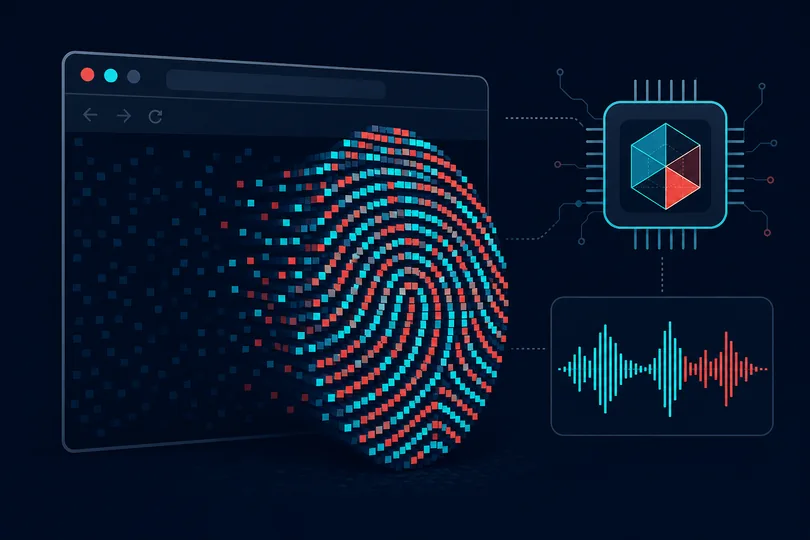
In einem Satz: Sites können einen Browser über Canvas, GPU, Schriften und ähnliche Sonden auch ohne Cookies wiedererkennen. Dieser Leitfaden zeigt, wie Sie das reduzieren.
Was Fingerprint-Sonden messen
Canvas-Fingerprinting ist wie ein versteckter Zeichentest: Die Seite lässt Ihren Browser Text und Formen rendern und liest subtile Pixelunterschiede durch GPU, Treiber und Schriften zurück.
WebGL-Fingerprinting untersucht Ihren Grafikchip — Vendor, Renderer und unterstützte Funktionen — die zwischen Geräten variieren.
Audio-Fingerprinting leitet kurzen Ton durch den Audio-Stack; Hardware und Treiber verändern die Ausgabe leicht.
Schriftarten-Enumeration prüft, welche Systemschriften existieren, indem Glyph-Größen gemessen werden. Eine lange Schriftartenliste grenzt Ihr Geräteprofil ein.
Erweiterte Sonden auf dieser Website umfassen auch Math-Engine-Hashes, CSS-Media-Query-Bundles, Speech-Voice-Anzahlen (gehasht), sekundäre Canvas-Zeichnungen (Emoji und Textmetriken), duale Audio-Pipelines, erweiterte Schriftartenerkennung (~90 Kandidaten), WebGL-Parameter-Bundles und High-Entropy Client Hints (Architektur/Bitness auf Chromium).
Sekundäre Signale, die ohne zusätzliche Sonden bewertet werden, umfassen Farbtiefe, nutzbare Bildschirmfläche, CPU-Threads, Gerätespeicher, Plugins, PDF-Viewer-Status, Intl-Locale-Formatierung und Network-Information-API-Hints.
Was dies nicht behebt: Ihre IP-Adresse, roher User-Agent-String, Client Hints oder Cookies — nutzen Sie den Schutz-Hub für diese Schichten.
Verwandte Inference-Karten, die wir heute zeigen
Auf der Analyse-Seite die Registerkarten JavaScript und Übersicht öffnen für Karten wie:
- Canvas-Fingerprint — Zeichentest-Hash (ausgeblendet, wenn die Sonde blockiert ist)
- WebGL-Renderer — GPU-Vendor- und Modell-Strings
- Audio-Fingerprint — Audio-Verarbeitungseigenschaften
- Schriftarten-Enumeration — Erkennung installierter Schriften
- Fingerprint-Sonden blockiert — Canvas-, WebGL-, Audio- oder Schriftarten-APIs fehlgeschlagen; bedeutet oft, dass Anti-Fingerprinting aktiv ist
- Canvas-Randomisierung — zwei Zeichnungen unterscheiden sich; Brave-/Firefox-Schutz möglicherweise aktiv
- Math-Engine-Fingerprint — JS-Runtime-Gleitkomma-Signatur
- Media-Query-Profil — Dark Mode, Motion, Pointer und Display-Gamut
- Speech Voices — gehashte Voice-Listen-Anzahl (keine Roh-Namen gespeichert)
- WebGL-Parameter — Erweiterungs- und GPU-Limit-Enumeration
- High-Entropy Client Hints — Architektur und Bitness auf Chromium
- Intl-Locale-Oberfläche — Kalender und Zahlensystem aus Intl-APIs
- Bildschirmauflösung & Pixelverhältnis — Breite, Höhe und HiDPI-Verhältnis
- Farbtiefe — wenn nicht der übliche 24-Bit-Wert
- Nutzbare Bildschirmfläche — wenn Taskleisten oder Docks den verfügbaren Desktop verkleinern
- CPU-Threads & Gerätespeicher — grobe Hardware-Hints im Demo-Hash enthalten
- Browser-Plugins — Legacy-
navigator.plugins-Anzahl (meist null in modernen Browsern) - PDF-Viewer — ob ein eingebauter PDF-Viewer aktiviert ist
- Netzwerk-Hints — Verbindungstyp plus RTT, Downlink oder Data-Saver-Flags, wenn Chromium sie preisgibt
- Audio blockiert — OfflineAudioContext nicht verfügbar; oft eine Privacy-Browser-Einstellung
- WebGL-Privacy-Modus — maskierter Vendor/Renderer oder Software-Renderer-Flags
- Sonden-Abdeckung — wie viele der vier Kern-Sonden (Canvas, WebGL, Audio, Schriften) erfolgreich waren
- Browser-Privacy-Profil — Signale entsprechen Tor-, Firefox- oder Brave-Härtungserwartungen
- Fingerprint-Stärke — geschätzte Entropie in ~Bits (niedrig / moderat / hoch)
Auf der Registerkarte Kombiniert kann auch Zeitzonen-Offset-Inkonsistenz erscheinen, wenn IANA-Zeitzone und numerischer UTC-Offset nicht übereinstimmen (häufig bei VPNs oder manuellen Uhren).
Der Abschnitt Schutzmaßnahmen auf der Übersicht listet Fingerprint-Sonden-Blockierung, wenn zwei oder mehr Sonden fehlschlagen — das ist meist ein gutes Zeichen, kein defekter Test.
Wie Ihr Privacy-Score diese Signale nutzt
Ihr Privacy-Score (0–100 auf der Übersichts-Anzeige) basiert nicht nur auf Canvas. Jede Inference-Karte oben hat eine Scoring-Rolle: die meisten Expositions-Karten addieren Gewicht, Schutz-Karten (blockierte Sonden, Canvas-Randomisierung, GPC) subtrahieren, und Konsistenzprüfungen können Exposition reduzieren, wenn Signale widersprechen. Der Score berücksichtigt auch geschätzte Fingerprint-Entropie und wie viele Kern-Sonden erfolgreich waren.
Seite im selben Tab zweimal aktualisieren, um einen Stabilitäts-Hinweis unter Ihrem Demo-Fingerprint-Hash zu sehen — stabile Hashes sind für Tracker leichter über Besuche hinweg wiederzuverwenden.
Schritt für Schritt: Anti-Fingerprinting aktivieren
- Aktuelle Exposition notieren — Basis-Analyse ausführen und Registerkarte Fingerprint öffnen.
Firefox
- Einstellungen → Datenschutz & Sicherheit → Enhanced Tracking Protection → Strict.
- Für stärkere Härtung:
about:configeingeben,privacy.resistFingerprintingsuchen, auf true setzen. - Siehe unseren Firefox Privacy-Check für browserspezifischen Kontext.
Brave
- Auf das Shields-Löwen-Symbol klicken → Fingerprint-Blockierung auf Strict oder Maximum setzen.
- Shields auf Websites mit starker Analyse aktiv lassen. Details: Brave Privacy-Check.
Safari
- Einstellungen → Safari → Cross-Site-Tracking verhindern und IP-Adresse verbergen aktivieren, wo verfügbar.
- Safari begrenzt einige Fingerprinting-APIs standardmäßig; Canvas und WebGL können auf macOS weiter lesbar sein.
Chrome / Edge
- Chrome hat begrenzte eingebaute Fingerprint-Resistenz — Firefox oder Brave für stärkeren Schutz erwägen.
- Edge: Einstellungen → Datenschutz → Tracking prevention → Strict.
- Drittanbieter-Cookies blockieren (Einstellungen → Datenschutz → Cookies), um Cross-Site-Tracking zu reduzieren, das mit Fingerprints kombiniert wird.
Tor Browser
- Tor Browser für stärkste Fingerprint-Normalisierung nutzen — alle Nutzer teilen dieselbe Fingerprint-Oberfläche.
Mit dem Analyse-Tool verifizieren
- Nach Einstellungsänderung erneut analysieren.
- Auf der Registerkarte Übersicht prüfen, ob fingerprint-bezogene Bedenken gesunken sind und der Privacy-Score sich verbessert hat.
- Registerkarte Fingerprint öffnen — Canvas/WebGL/Audio/Schriftarten-Zeilen sollten blockiert, einheitlich oder Fehlerzustände zeigen, wenn Schutz wirkt.
- Zweimal aktualisieren — bleibt der Demo-Fingerprint-Hash identisch, könnten Tracker Sie konsistent erkennen; nach Härtung kann er sich ändern oder Sonden fehlschlagen (das kann gut sein).
- Bei Firefox/Tor bedeuten Sonden-Fehler oft, dass Schutz aktiv ist, nicht dass der Test defekt ist.
Kompromisse
Strenges Anti-Fingerprinting kann Canvas-Spiele, Bank-Widgets oder Websites mit echter Zeitzonen-Erwartung beeinträchtigen. CAPTCHAs können häufiger erscheinen. Pro-Website-Ausnahmen statt globaler Deaktivierung nutzen.
Testen Sie, ob Ihre Anti-Fingerprinting-Einstellungen Sonden tatsächlich blockieren.
Fingerprint-Analyse startenHäufig gestellte Fragen
Stoppt ein VPN Fingerprinting?
Nein. Ein VPN ändert nur Ihre IP. Siehe den VPN-Leitfaden.
Hilft privates Surfen?
Nein — Fingerprint-Sonden funktionieren im Incognito-Modus gleich. Siehe Grenzen des privaten Surfens.
Reichen uBlock Origin und ähnliche Erweiterungen?
Sie blockieren viele Fingerprinting-Skripte, aber passive Sonden können weiter laufen. Erweiterungen mit Browser-Level-Resistenz kombinieren für beste Ergebnisse.