
Como resistir à fingerprint do navegador
A fingerprint transforma pequenas diferenças em como seu navegador desenha, emite sons e lista fontes em um ID estável. As ferramentas anti-fingerprint normalizam ou bloqueiam essas sondagens para que você misture com outros usuários.
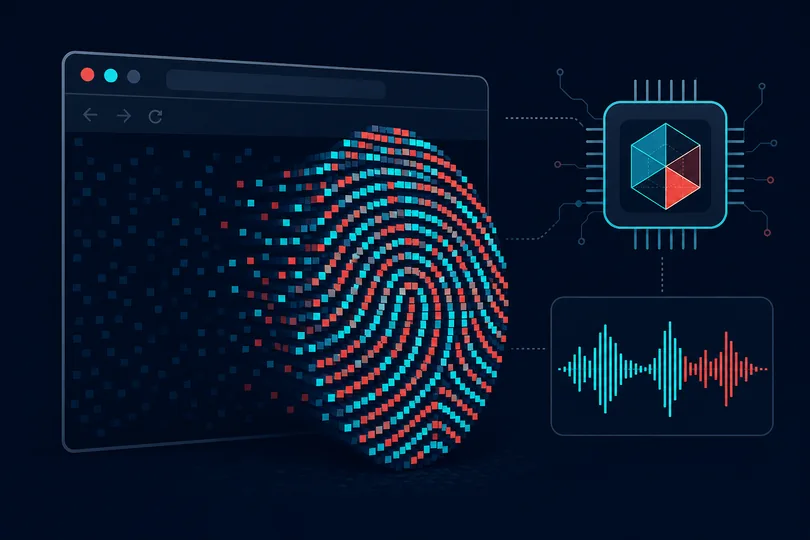
Em uma frase: sites podem reconhecer um navegador via canvas, GPU, fontes e sondagens semelhantes mesmo sem cookies. Este guia mostra como reduzir isso.
Novo por aqui? Comece pelas explicações em linguagem simples →
O que as sondas de fingerprinting medem
A fingerprint em tela é como um teste de desenho oculto: a página pergunta ao seu navegador para renderizar texto e formas e, em seguida, lê diferenças sutis de pixel causadas por sua GPU, drivers e fontes.
WebGL fingerprint inspeciona seu chip gráfico - fornecedor, renderizador e recursos suportados – que variam entre os dispositivos.
audio fingerprinting emite um som curto pela pilha de áudio; hardware e os drivers alteram ligeiramente a saída.
A Enumeração de fontes verifica quais fontes do sistema existem medindo os tamanhos dos glifos. Uma longa lista de fontes restringe o perfil do seu dispositivo.
Investigações estendidas neste site também incluem hashes de mecanismo matemático, CSS pacotes de consulta de mídia, contagens de voz de fala (hash), desenhos de tela secundária (emoji e texto métricas), pipelines de áudio duplos, detecção de fonte expandida (~90 candidatos), parâmetro WebGL pacotes e Client Hints de alta entropia (arquitetura/bitness em Chromium).
Sinais secundários pontuados sem sondas extras incluem profundidade de cor, área de tela utilizável, threads de CPU, memória do dispositivo, plug-ins, status do visualizador de PDF, localidade internacional formatação e dicas da API de informações de rede.
O que isso não corrige: seu endereço IP, string User-Agent bruta, Cliente Dicas ou cookies — use o centro de proteção para essas camadas.
Inferências relacionadas que mostramos hoje
Na página de análise, abra as guias JavaScript e Visão geral para encontrar cartões como:
- Fingerprint de tela — hash de teste de desenho (oculto quando a investigação é bloqueada)
- Renderizador WebGL — fornecedor de GPU e strings de modelo
- audio fingerprinting — características de processamento de áudio
- Enumeração de fontes — detecção de fontes instaladas
- Investigações de fingerprint bloqueadas — falha nas APIs de tela, WebGL, áudio ou fonte; geralmente significa que o anti-fingerprint está ativo
- Aleatoriedade da tela — dois sorteios diferem; A proteção estilo Brave/Firefox pode estar ativada
- Fingerprint do mecanismo matemático — assinatura de ponto flutuante do tempo de execução JS
- Perfil de consulta de mídia — modo escuro, movimento, ponteiro e gama de exibição
- Vozes de fala — contagem de lista de vozes com hash (sem nomes brutos armazenados)
- Parâmetros WebGL — extensão e enumeração de limite de GPU
- Alta entropia Client Hints — arquitetura e número de bits em Chromium
- Superfície de localidade internacional — calendário e sistema de numeração de APIs internacionais
- Resolução e resolução da tela proporção de pixels — largura, altura e proporção HiDPI
- Profundidade de cor — quando não é o valor comum de 24 bits
- Área utilizável da tela — quando as barras de tarefas ou docks reduzem a área de trabalho disponível
- Threads e threads de CPU memória do dispositivo — dicas grosseiras de hardware incluídas no hash de demonstração
- Plugins de navegador —contagem herdada de
navigator.plugins(geralmente zero em navegadores modernos) - Visualizador de PDF — se um visualizador de PDF integrado está ativado
- Dicas de rede — tipo de conexão mais RTT, downlink ou sinalizadores de economia de dados quando Chromium os expõe
- Áudio bloqueado — OfflineAudioContext indisponível; geralmente uma configuração de privacidade do navegador
- WebGL modo de privacidade — sinalizadores mascarados de fornecedor/renderizador ou renderizador de software
- Cobertura da sondagem: quantas das quatro sondagens principais (canvas, WebGL, áudio, fontes) foram bem-sucedidas
- Perfil de privacidade do navegador — os sinais correspondem a Tor, Firefox ou Brave, reforçando as expectativas
- Força da fingerprint — entropia estimada em ~bits (banda baixa/moderada/alta)
Na guia Combinado você também pode ver incompatibilidade de deslocamento de fuso horário quando o fuso horário da IANA e o deslocamento numérico do UTC discordam (comum com VPNs ou relógios manuais).
A seção Proteções em Visão geral lista o Bloqueio da sonda de fingerprint quando duas ou mais sondas falham – isso geralmente é um bom sinal, não um teste quebrado.
Como sua pontuação de privacidade usa esses sinais
Sua pontuação de privacidade (de 0 a 100 no medidor Visão geral) não se baseia no canvas sozinho. Cada cartão de inferência acima tem uma função de pontuação: a maioria dos cartões de exposição acrescenta peso, cartões de proteção (sondas bloqueadas, randomização de tela, GPC) subtração e consistência verificações podem reduzir a exposição quando os sinais discordam. A pontuação também leva em consideração entropia de fingerprint e quantas sondagens principais foram bem-sucedidas.
Atualize a página duas vezes na mesma guia para ver uma dica de estabilidade abaixo do seu hash de fingerprint de demonstração – hashes estáveis são mais fáceis de serem reutilizados pelos rastreadores nas visitas.
Passo a passo: ativar o anti-fingerprint
- Anote sua exposição atual. Execute uma análise de base e abra a guia Fingerprint.
Firefox
- Configurações → Privacidade e privacidade Segurança → Proteção aprimorada contra rastreamento → Rigorosa.
- Para uma proteção mais forte: digite
about:config, pesquiseprivacy.resistFingerprinting, defina como true. - Consulte nossa Firefox verificação de privacidade para obter informações sobre o contexto específico do navegador.
Brave
- Clique no ícone do leão Escudos → defina o bloqueio de fingerprint como Estrito ou máximo.
- Mantenha a proteção em sites que executam análises pesadas. Detalhes: Brave verificação de privacidade.
Safari
- Configurações → Safari → ative Evitar rastreamento entre sites e Ocultar endereço IP quando disponível.
- Safari limita algumas APIs de fingerprint por padrão; canvas e WebGL ainda podem ser lidos no macOS.
Chrome / Edge
- Chrome tem resistência integrada limitada a fingerprinting. Considere Firefox ou Brave para uma proteção mais forte.
- Edge: Configurações → Privacidade → Prevenção de rastreamento → Rigorosa.
- Bloqueie cookies de terceiros (Configurações → Privacidade → Cookies) para reduzir o rastreamento entre sites que emparelha com fingerprinting.
Tor Browser
- Use Tor Browser para obter a normalização de fingerprint mais forte: todos os usuários compartilham a mesma superfície de fingerprint.
Verifique com a ferramenta de análise
- Execute a análise novamente após alterar as configurações.
- Na guia Visão geral, verifique se as preocupações relacionadas às fingerprinting diminuíram e se sua pontuação de privacidade melhorou.
- Abra a guia Fingerprint. As linhas canvas/WebGL/audio/font devem mostrar estados bloqueados, uniformes ou de erro quando a proteção funciona.
- Atualize duas vezes — se o hash da fingerprint de demonstração permanecer idêntico, os rastreadores poderão reconhecê-lo de forma consistente; após o endurecimento, ele pode mudar ou as sondas podem falhar (isso pode ser bom).
- Em Firefox/Tor, erros de sondagem geralmente significam que a proteção está ativa, e não que o teste está quebrado.
Compensações
Anti-fingerprint estrita pode quebrar jogos de tela, widgets de nível bancário ou sites que espere seu fuso horário real. CAPTCHAs podem aparecer com mais frequência. Use exceções por site em vez de desativar a proteção globalmente.
Teste se as configurações anti-fingerprint realmente bloqueiam as sondagens.
Executar análise de fingerprintPerguntas frequentes
Um VPN interrompe a fingerprint?
Não. Um VPN altera apenas o seu IP. Consulte o guia VPN.
A navegação privada ajuda?
Não. As sondagens de fingerprinting funcionam da mesma forma em Incognito. Consulte limites de navegação privada.
O uBlock Origin e extensões semelhantes são suficientes?
Eles bloqueiam muitos scripts de fingerprint, mas sondagens passivas ainda podem ser executadas. Combine extensões com resistência no nível do navegador para obter melhores resultados.