
Comment résister au fingerprinting du navigateur
Le fingerprinting transforme de minuscules différences dans la façon dont votre navigateur dessine, sonne et répertorie les polices dans un identifiant stable. Les outils anti-fingerprinting normalisent ou bloquent ces sondes afin que vous puissiez mélanger avec d'autres utilisateurs.
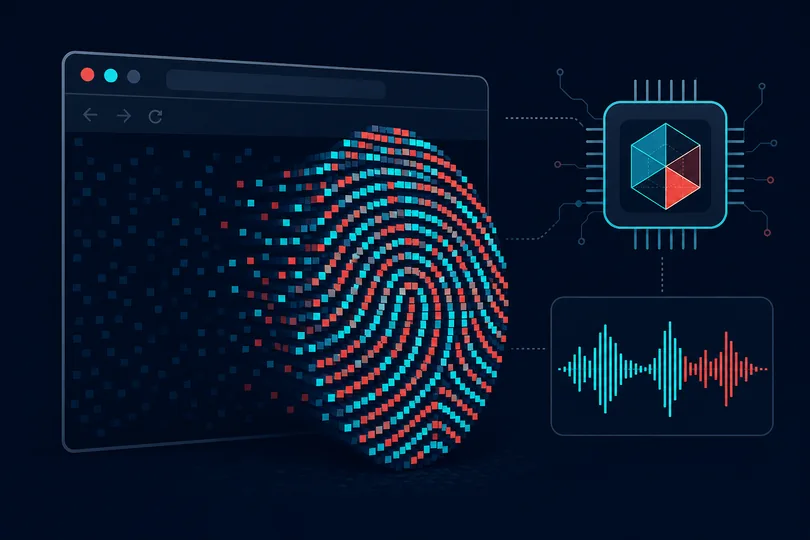
En une phrase : les sites peuvent reconnaître un navigateur via canvas, GPU, polices et sondes similaires même sans cookies. Ce guide explique comment réduire cela.
Vous débutez ? Commencez par les explications en langage simple →
Ce que mesurent les sondes de fingerprinting
La canvas fingerprinting est comme un test de dessin caché : la page vous demande navigateur pour restituer le texte et les formes, puis relit les différences subtiles de pixels causées par votre GPU, vos pilotes et vos polices.
WebGL de fingerprinting inspecte votre puce graphique : fournisseur, moteur de rendu et fonctionnalités prises en charge – qui varient selon les appareils.
L'fingerprint audio émet un son court dans la pile audio ; matériel et les pilotes modifient légèrement la sortie.
L'énumération des polices vérifie quelles polices système existent en mesurant la taille des glyphes. Une longue liste de polices réduit le profil de votre appareil.
Les sondes étendues sur ce site incluent également les hachages du moteur mathématique, les CSS ensembles de requêtes multimédias, nombre de voix vocales (hachées), tirages de canevas secondaires (emoji et texte) métriques), double pipeline audio, détection de polices étendue (~ 90 candidats), paramètre WebGL bundles et Client Hints à haute entropie (architecture/bitness sur Chromium).
Les signaux secondaires analysés sans sondes supplémentaires incluent la profondeur de couleur, zone d'écran utilisable, threads du processeur, mémoire de l'appareil, plugins, état de la visionneuse PDF, paramètres régionaux internationaux le formatage et les conseils de l'API Network Information.
Ce que cela ne résout pas : votre adresse IP, la chaîne brute User-Agent, le client Conseils ou cookies : utilisez le hub de protection pour ces couches.
Inférences connexes que nous montrons aujourd'hui
Sur la page d'analyse, ouvrez les onglets JavaScript et Vue d'ensemble pour trouver des cartes telles que :
- Fingerprint Canvas : hachage de test de dessin (masqué lorsque la sonde est bloquée)
- Rendu WebGL – Chaînes de fournisseur et de modèle de GPU
- Empreinte audio : caractéristiques du traitement audio
- Énumération des polices : détection des polices installées
- Sondes de fingerprinting bloquées : les API Canvas, WebGL, audio ou police ont échoué ; signifie souvent que l'anti-fingerprint est active
- Randomisation du canevas : deux tirages diffèrent ; La protection de type Brave/Firefox peut être activée
- Fingerprint du moteur mathématique – Signature à virgule flottante d'exécution JS
- Profil de requête multimédia : mode sombre, mouvement, pointeur et gamme d'affichage
- Voix vocales : nombre de listes de voix hachées (aucun nom brut stocké)
- Paramètres WebGL – énumération des extensions et des limites GPU
- Haute entropie Client Hints – architecture et nombre de bits sur Chromium
- Surface locale internationale : système de calendrier et de numérotation à partir des API internationales
- Résolution et résolution de l'écran rapport de pixels – largeur, hauteur et rapport HiDPI
- Profondeur de couleur – lorsqu'elle n'est pas la valeur courante de 24 bits
- Zone d'écran utilisable : lorsque les barres des tâches ou les docks réduisent le bureau disponible
- Threads et amp; mémoire de l'appareil : astuces matérielles grossières incluses dans le hachage de démonstration
- Plugins de navigateur :nombre de
navigator.pluginshérités (généralement zéro sur les navigateurs modernes) - Visionneuse PDF : indique si une visionneuse PDF intégrée est activée
- Astuces réseau : type de connexion plus indicateurs RTT, liaison descendante ou économiseur de données lorsque Chromium les expose
- Audio bloqué : OfflineAudioContext indisponible ; souvent un paramètre de confidentialité du navigateur
- Mode de confidentialité WebGL : indicateurs masqués du fournisseur/du moteur de rendu ou du moteur de rendu logiciel
- Couverture des sondes : combien des quatre sondes principales (canevas, WebGL, audio, polices) ont réussi
- Profil de confidentialité du navigateur : les signaux correspondent aux attentes de renforcement de Tor, Firefox ou Brave
- Force de le fingerprint : entropie estimée en ~ bits (bande faible/modérée/élevée)
Dans l'onglet Combiné, vous pouvez également voir une incompatibilité de décalage horaire. lorsque le fuseau horaire IANA et le décalage UTC numérique ne sont pas d'accord (commun avec les VPN ou les horloges manuelles).
La section Protections de la vue d'ensemble répertorie le blocage de la sonde de fingerprinting. lorsque deux sondes ou plus échouent, c'est généralement un bon signe et non un test défectueux.
Comment votre score de confidentialité utilise ces signaux
Votre score de confidentialité (0 à 100 sur la jauge de présentation) n'est pas basé sur le canevas. seul. Chaque carte d'inférence ci-dessus a un rôle de notation : la plupart des cartes d'exposition ajoutent du poids, cartes de protection (sondes bloquées, randomisation du canevas, GPC) soustraction et cohérence les contrôles peuvent réduire l’exposition lorsque les signaux ne sont pas d’accord. Le score tient également compte des estimations entropie du fingerprinting et combien de sondes centrales ont réussi.
Actualisez la page deux fois dans le même onglet pour voir un indice de stabilité sous votre Hachage de fingerprinting de démonstration : les hachages stables sont plus faciles à réutiliser pour les trackers lors des visites.
Pas à pas : activer l'anti-fingerprint
- Notez votre exposition actuelle : effectuez une analyse de base et ouvrez l'onglet Fingerprint.
Firefox
- Paramètres → Confidentialité et amp; Sécurité → Protection améliorée contre le pistage → Strict.
- Pour un renforcement plus fort : saisissez
about:config, recherchezprivacy.resistFingerprintinget définissez la valeur sur true. - Consultez notre vérification de confidentialité Firefox pour connaître le contexte spécifique au navigateur.
Brave
- Cliquez sur l'icône en forme de lion Shields → définissez le blocage des fingerprinting sur Strict ou maximum.
- Gardez Shields actif sur les sites qui effectuent des analyses approfondies. Détails : Brave vérification de la confidentialité.
Safari
- Paramètres → Safari → activez Empêcher le suivi sur plusieurs sites et Masquer l'adresse IP si disponible.
- Safari limite certaines API de fingerprinting par défaut ; Canvas et WebGL peuvent toujours être lisibles sur macOS.
Chrome / Edge
- Chrome a une résistance intégrée limitée au fingerprinting : pensez à Firefox ou Brave pour une protection renforcée.
- Edge : Paramètres → Confidentialité → Prévention du suivi → Strict.
- Bloquez les cookies tiers (Paramètres → Confidentialité → Cookies) pour réduire le suivi intersites associé au fingerprinting.
Tor Browser
- Utilisez Tor Browser pour une normalisation des fingerprinting la plus efficace : tous les utilisateurs partagent la même surface de fingerprinting.
Vérifier avec l'outil d'analyse
- Exécutez à nouveau l'analyse après avoir modifié les paramètres.
- Dans l'onglet Vue d'ensemble, vérifiez si les problèmes liés au fingerprinting ont disparu et si votre score de confidentialité s'est amélioré.
- Ouvrez l'onglet Fingerprint : les lignes canvas/WebGL/audio/font doivent afficher les états bloqué, uniforme ou d'erreur lorsque la protection fonctionne.
- Actualiser deux fois : si le hachage de le fingerprint de démonstration reste identique, les trackers pourraient vous reconnaître de manière cohérente ; après durcissement, cela peut changer ou les sondes peuvent échouer (cela peut être une bonne chose).
- Sur Firefox/Tor, les erreurs de sonde signifient souvent que la protection est active, et non que le test est interrompu.
Compromis
Une protection stricte contre le fingerprinting peut détruire les jeux sur toile, les widgets de qualité bancaire ou les sites qui attendez-vous à votre fuseau horaire réel. Les CAPTCHA peuvent apparaître plus souvent. Utiliser des exceptions par site au lieu de désactiver la protection globalement.
Testez si vos paramètres anti-fingerprinting bloquent réellement les sondes.
Exécuter une analyse de fingerprintingQuestions fréquemment posées
Un VPN arrête-t-il la fingerprinting ?
Non. Un VPN modifie uniquement votre adresse IP. Consultez le guideVPN.
La navigation privée est-elle utile ?
Non : les sondes de fingerprinting fonctionnent de la même manière dans Incognito. Consultez les limites de navigation privée.
UBlock Origin et les extensions similaires sont-elles suffisantes ?
Ils bloquent de nombreux scripts de fingerprinting, mais les sondes passives peuvent toujours s'exécuter. Combinez des extensions avec une résistance au niveau du navigateur pour de meilleurs résultats.